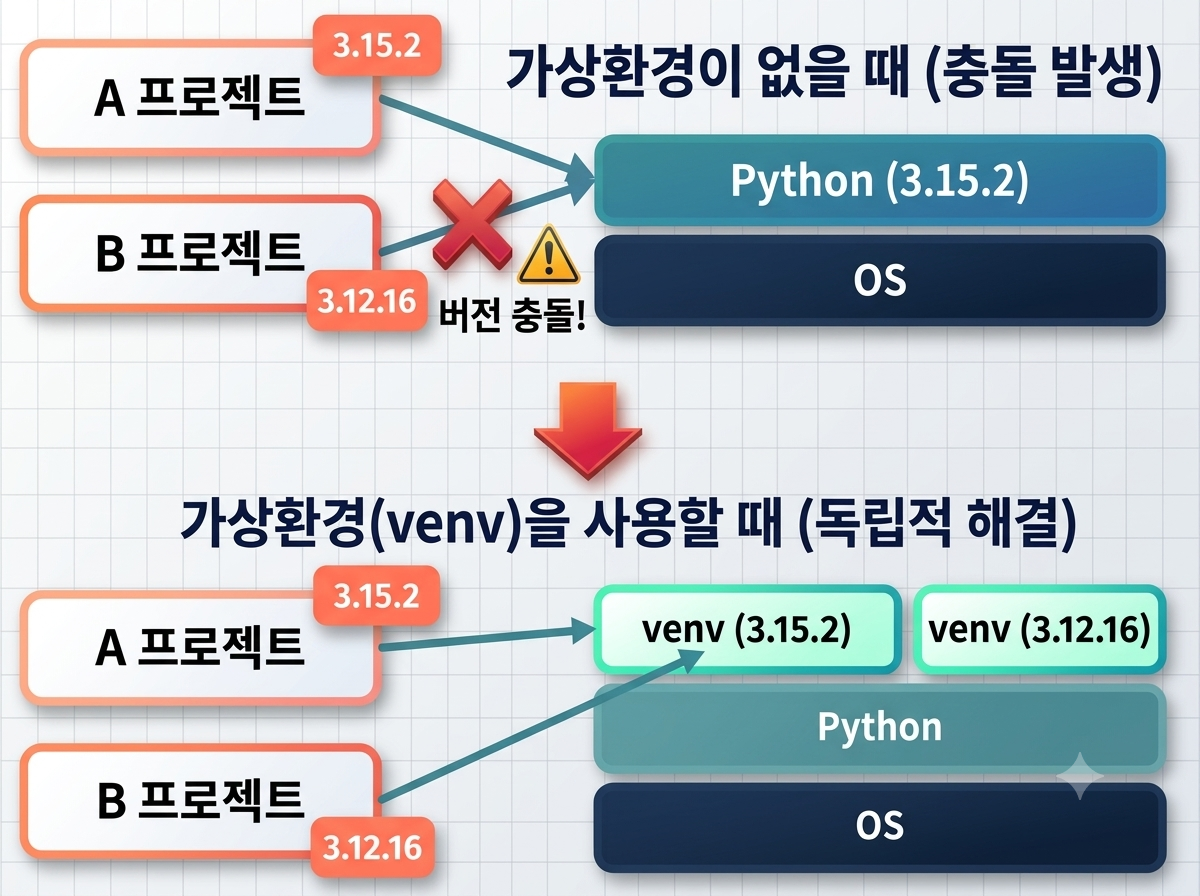
파이썬 가상환경 은 프로젝트마다 독립된 파이썬 실행 공간과 패키지 저장소를 만들어 주는 기능입니다. A 프로젝트에서는 pandas 1.x를 쓰고 B 프로젝트에서는 pandas 2.x를 써야 할 때, 가상환경을 나누면 서로 버전이 꼬이지 않고 깔끔하게 관리할 수 있습니다.
1. 파이썬 가상환경 만들기
| 운영체제 및 셸 | 가상환경 생성 명령어 | 활성화 명령어 |
| Windows 명령 프롬프트 (cmd) | python -m venv .venv | .venv\Scripts\activate.bat |
| Windows PowerShell | python -m venv .venv | .\.venv\Scripts\Activate.ps1 |
| macOS / Linux (bash, zsh) | python -m venv .venv | source .venv/bin/activate |
참고: macOS나 Linux에서 python 대신 python3로 설치되어 있다면 python 자리에 python3를 입력하면 됩니다.
1. 생성 명령어: python -m venv .venv
이 명령어는 현재 작업 중인 프로젝트 폴더 안에 .venv라는 이름의 독립 가상환경 폴더를 새로 만들라는 뜻입니다.
- python: 컴퓨터에 설치된 파이썬 실행 프로그램 을 호출합니다.
- -m: 파이썬에게 "뒤에 오는 이름을 단독 파일이 아니라 실행 가능한 모듈 로 찾아서 실행해 줘"라고 알리는 옵션입니다.
- venv: 파이썬에 기본 내장된 가상환경 생성 모듈입니다. 별도 설치 없이 바로 쓸 수 있습니다.
- .venv: 생성될 가상환경 폴더의 이름입니다.
2. 활성화 명령어
가상환경 폴더를 만들기만 한 상태에서는 아직 기본 시스템 파이썬이 동작합니다. 활성화를 해야 터미널이 "이제부터는 이 .venv 안에 들어있는 파이썬과 패키지를 우선 사용할게!"라고 전환합니다.
① Windows 명령 프롬프트 (cmd): .venv\Scripts\activate.bat
- .venv\Scripts\: 방금 만든 .venv 폴더 안의 Scripts 하위 폴더 경로입니다. Windows에서는 가상환경용 실행 파일과 스크립트가 Scripts 폴더에 들어갑니다.
- activate.bat: 명령 프롬프트(cmd) 환경 변수를 바꿔 가상환경을 켜 주는 배치 스크립트 파일입니다. Windows에서는 확장자 .bat를 생략하고 .venv\Scripts\activate만 적어도 동작하는 경우가 많습니다.
② Windows PowerShell: .\.venv\Scripts\Activate.ps1
- .\: 현재 위치(현재 폴더)를 명시하는 상대 경로 기호입니다. PowerShell에서는 보안과 명확성을 위해 현재 폴더의 스크립트를 실행할 때 .\를 앞에 붙여 주는 것이 안전합니다.
- .venv\Scripts\Activate.ps1: PowerShell 전용 스크립트 파일(.ps1)을 실행해 가상환경을 활성화합니다.
③ macOS / Linux (bash, zsh): source .venv/bin/activate
- source: 현재 열려 있는 셸 세션 안에서 직접 지정한 스크립트를 읽어 실행하라는 명령어입니다. 새 하위 셸에서 실행하면 프롬프트 변경이나 환경 변수 적용이 현재 창에 남지 않기 때문에 source를 사용합니다. (축약형으로 . .venv/bin/activate처럼 쓰기도 합니다.)
- .venv/bin/activate: macOS와 Linux에서는 실행 파일과 활성화 스크립트가 Scripts가 아닌 bin 폴더 안에 위치합니다. 경로 구분자도 슬래시(/)를 씁니다.
알아두면 좋은 실전 팁
- 활성화 확인 방법: 활성화가 제대로 되면 명령줄 맨 앞에 (.venv) 같은 표시가 붙습니다. 이제 pip install 패키지명을 입력하면 전역 환경이 아니라 이 .venv 안으로만 패키지가 설치됩니다.
- 가상환경 끄기: 작업을 마치고 원래 환경으로 돌아오려면 운영체제와 상관없이 터미널에 deactivate만 입력하면 됩니다.
- Git 저장소 관리: .venv 폴더에는 수많은 라이브러리 파일이 들어가므로 Git을 쓴다면 .gitignore 파일에 .venv/를 추가해 저장소에 함께 올라가지 않도록 하는 것이 좋습니다.
2. Git 저장소에 .venv/ 추가하기
Git 저장소에 .venv/를 추가하는 것은 파이썬 프로젝트 관리에서 아주 중요한 습관입니다. .venv 폴더 안에는 설치된 파이썬 실행 파일과 수많은 외부 라이브러리 파일이 들어 있어 용량이 매우 크고, 운영체제나 로컬 환경에 따라 달라지기 때문에 Git으로 버전 관리하지 않는 것이 원칙입니다.
1. .gitignore에 .venv/ 추가하는 방법
방법 A: 에디터(VS Code 등)에서 직접 만들기·수정하기
- Git 저장소의 최상위 폴더(루트 폴더, .git 폴더가 있는 위치)에 .gitignore 파일이 있는지 확인합니다.
- 없다면 새 파일로 .gitignore를 만듭니다. (파일명 앞에 점 .이 붙고 확장자는 없는 형태입니다.)
- 파일 안에 아래와 같이 작성하고 저장합니다.

방법 B: 터미널 명령어로 추가하기
프로젝트 루트 폴더로 이동한 뒤 아래 명령어를 실행하면 .gitignore 파일 끝에 .venv/가 추가됩니다.
- macOS / Linux (bash, zsh) 및 Git Bash

- Windows PowerShell

2. 각 코드와 기호가 의미하는 것
- .gitignore: Git에게 "이 파일이나 폴더는 변경 사항을 추적하거나 커밋하지 마"라고 알려 주는 규칙 파일입니다. 파일 이름 앞의 점(.)은 유닉스/리눅스 계열에서 숨김 설정 파일을 뜻합니다.
- .venv/:
- # ...: 주석 기호입니다. 사람이 읽기 편하도록 메모를 남길 때 쓰며, Git은 # 뒤의 내용을 규칙으로 해석하지 않습니다.
- >> (echo ".venv/" >> .gitignore): 기존 파일 내용을 덮어쓰지 않고 맨 아랫줄에 내용을 이어 붙이는 리다이렉션 기호입니다. (실수로 > 하나만 쓰면 기존 .gitignore 내용이 지워질 수 있으니 >>를 쓰는 것이 안전합니다.)
3. Git 저장소 관리에서 꼭 알아둘 실전 팁
① 이미 .venv를 커밋해 버린 적이 있다면?
.gitignore는 아직 Git이 추적(track)하지 않는 파일부터 막아 줍니다. 만약 .gitignore에 넣기 전에 이미 .venv가 커밋된 상태라면, 로컬 폴더는 그대로 두고 Git 추적에서만 빼 주어야 합니다.

- git rm -r --cached .venv: 폴더를 재귀적으로(-r) 다루되, 내 컴퓨터의 실제 파일은 지우지 않고(--cached) Git 인덱스(추적 목록)에서만 제거합니다.
② .venv/가 잘 무시되고 있는지 확인하기
아래 명령어로 Git 상태나 무시 여부를 바로 확인할 수 있습니다.

git check-ignore -v .venv/ 실행 시 .gitignore:1:.venv/처럼 .gitignore 규칙이 매칭되었다고 출력되면 정상 적용된 것입니다.
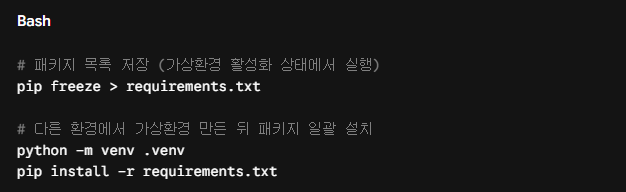
③ 팀원이나 다른 PC에서 환경을 다시 만드는 법
.venv/를 Git에서 제외하는 대신, 프로젝트에 필요한 패키지 목록을 requirements.txt 등으로 기록해 공유합니다.
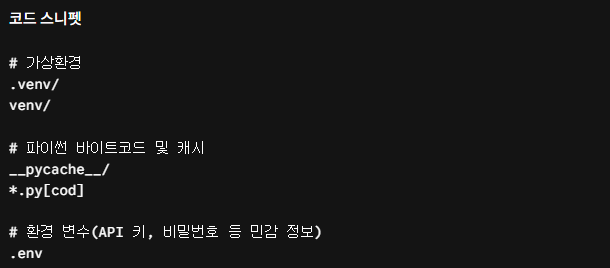
④ 함께 넣어 두면 좋은 파이썬 기본 항목
실제 프로젝트에서는 .venv/ 외에도 아래 항목들을 .gitignore에 함께 두는 경우가 많습니다.
'AI, 클라우드, 문서, 자동화 > 파이썬 요리조리' 카테고리의 다른 글
| *, **, *args, **kwargs, *rest, :=, List Comprehension and Ternary Operator 등 정리 (0) | 2026.09.26 |
|---|---|
| 간단한 Word 자동화 프로그램, 다산 정약용의 유배지에서 보낸 편지 (0) | 2025.09.05 |
| 간단한 번역 프로그램, 파일로 저장하기 (0) | 2025.08.24 |
| 당황하지 말자, 기억나지 않는 문서 암호/비밀번호 찾기(2) (0) | 2025.08.22 |
| 당황하지 말자, 기억나지 않는 문서 암호/비밀번호 찾기(1) (0) | 2025.08.22 |