드디어 Deep Research Agent 프로젝트의 세 번째이자 마지막 핵심 단계입니다. 이번 두 파일은 앞서 공부한 내용을 하나로 완성하는 매우 중요한 코드입니다. 첫 번째 단계에서는 설정, 데이터 구조, 검색 도구를 공부했고, 두 번째 단계에서는 Planner, Researcher, Writer라는 개별 에이전트와 프롬프트를 공부했습니다.
이번에는 이 에이전트들이 어떤 순서로 실행되고, 사용자와 어떻게 대화하며, 데이터를 어떻게 주고받고, 최종적으로 어떻게 하나의 리서치 보고서를 완성하는지 살펴보겠습니다.
특히 이번 코드에서 새롭게 등장하는 개념은 다음과 같습니다.
-
Workflow: 여러 Agent와 함수를 연결하는 실행 흐름
-
Event: 노드의 실행 결과와 상태 변경을 전달하는 객체
-
RequestInput: 사람의 입력을 요청하는 이벤트
-
Human-in-the-Loop(HITL): AI 작업 중간에 사람의 판단과 답변을 반영하는 구조
-
async와 yield: 사용자 입력을 기다리는 비동기 실행 방식
-
root_agent: 전체 시스템의 최상위 실행 객체
이번 설명에서는 단순히 Python 문법을 설명하는 데 그치지 않고, 실제 실행 상황을 가정하여 코드가 어떻게 작동하는지까지 연결하겠습니다.
1. 먼저 전체 프로젝트의 완성된 구조를 이해하자
지금까지 공부한 세 단계의 관계를 먼저 정리하겠습니다.
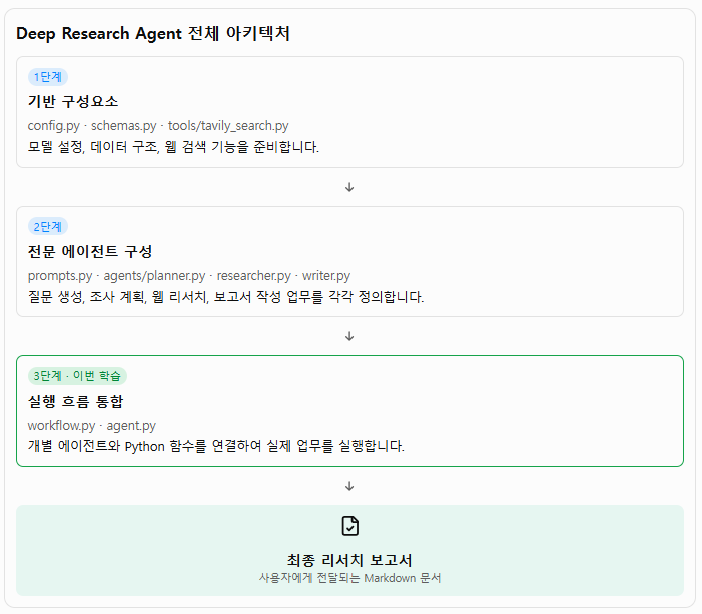
이제 이번에 공부할 workflow.py가 어떤 역할을 하는지 감이 오실 것입니다.
앞서 만든 에이전트들은 각각 독립적으로 업무를 수행할 수 있도록 정의되어 있었습니다.
그런데 실제 업무에서는 다음과 같은 순서가 필요합니다.
-
사용자의 요청을 받는다.
-
요청을 저장한다.
-
Planner가 질문을 만든다.
-
사용자에게 질문을 보여준다.
-
사용자의 답변을 기다린다.
-
답변을 저장한다.
-
Brief Generator가 조사 계획을 만든다.
-
Researcher가 웹 검색과 분석을 수행한다.
-
Writer가 최종 보고서를 작성한다.
이러한 순서를 관리하는 것이 바로 Workflow입니다.
1-1. 전체 실행 흐름을 한눈에 보기
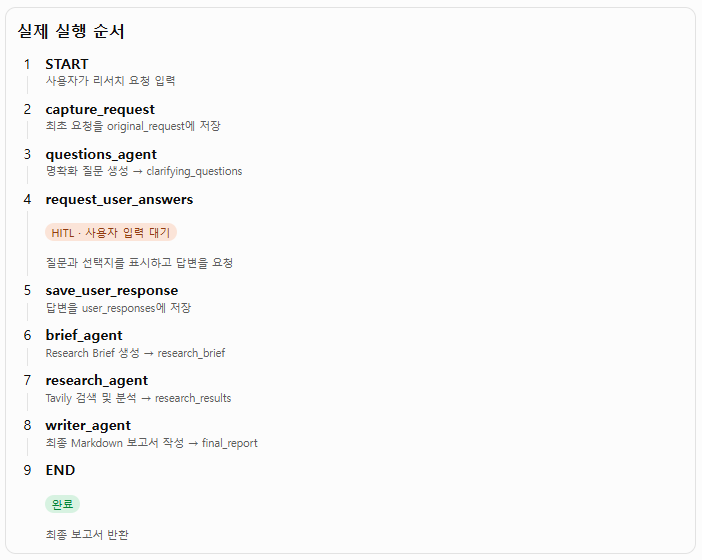
여기서 가장 중요한 특징은 중간에 사용자의 답변을 기다리는 단계가 있다는 것입니다. 일반적인 자동화 시스템은 입력을 받은 다음 정해진 작업을 연속적으로 실행합니다. 하지만 이 프로젝트는 AI가 질문을 만들고, 사람이 답변한 후에 다음 작업을 진행합니다.
이것을 Human-in-the-Loop라고 합니다.
2. deep_research/workflow.py 상세 해설
이제 실제 코드를 한 줄씩 살펴보겠습니다.
2-1. 파일의 첫 부분과 Import
"""
Deep Research Graph Workflow
실행 순서:
1. 사용자 요청 저장
2. 명확화 질문 생성
3. 사용자 답변 대기 (HITL)
4. 사용자 답변 저장
5. Research Brief 생성
6. 웹 리서치
7. 최종 보고서 작성
"""
이 부분은 모듈의 Docstring입니다.
이 파일이 Deep Research 시스템의 전체 실행 흐름을 담당한다는 것을 설명합니다.
특히 7개의 실행 단계를 명시하고 있습니다.
앞서 살펴본 Planner, Researcher, Writer를 어떤 순서로 연결할 것인지 나타내는 설계도라고 생각하면 됩니다.
① Event와 Workflow 가져오기
from google.adk import Event, WorkflowGoogle ADK에서 제공하는 두 가지 클래스를 가져옵니다.
여기서 각각의 역할을 정확히 이해해야 합니다.
| 클래스 | 역할 | 쉽게 비유하면 |
| Event | 실행 결과 및 상태 변경 전달 | 업무 결과 보고서 |
| Workflow | 실행 순서와 흐름 관리 | 프로젝트 진행 관리자 |
Event는 단순한 문자열을 반환하는 것보다 많은 정보를 전달할 수 있습니다.
예를 들어 다음과 같은 정보를 담을 수 있습니다.
-
노드가 생성한 출력
-
세션 상태에 저장할 데이터
-
실행 과정에서 발생한 이벤트 정보
이번 코드에서는 특히 output과 state를 사용합니다.
Workflow는 여러 개의 Agent와 Python 함수를 연결하여 전체 실행 흐름을 구성합니다.
② RequestInput 가져오기
from google.adk.events import RequestInput이번 코드에서 새롭게 등장하는 중요한 클래스입니다.
RequestInput은 사용자에게 추가 입력을 요청하기 위한 ADK 이벤트입니다.
예를 들어 AI가 다음과 같이 질문했다고 생각해 보겠습니다.
"조사 범위를 선택해 주세요."
-
A. 국내 시장
-
B. 글로벌 시장
-
C. 국내외 비교
이때 AI가 단순히 질문 문장만 출력하는 것이 아니라, 실제로 사용자 입력을 요청하고 그 입력을 기다릴 수 있도록 하는 것이 RequestInput의 역할입니다.
일반적인 프로그램에서는 사용자 입력을 다음과 같이 받습니다.
answer = input("답변을 입력하세요: ")하지만 ADK의 Agent Workflow는 웹이나 앱을 통해 비동기적으로 사용자와 상호작용해야 합니다.
따라서 일반적인 Python의 input() 대신 ADK의 사용자 입력 요청 이벤트를 사용합니다.
중요한 점은 RequestInput 자체가 사용자 화면을 직접 그리는 UI 위젯은 아니라는 것입니다. ADK 실행 환경이 이 이벤트를 받아 사용자 입력을 요청하는 흐름으로 처리합니다.
③ Schema 가져오기
from .schemas import ClarifyingQuestions앞에서 공부한 schemas.py의 ClarifyingQuestions 클래스를 가져옵니다.
왜 필요할까요?
질문 생성 Agent가 만들어낸 결과를 사용자에게 보여주려면 질문과 선택지의 데이터 구조를 이해해야 하기 때문입니다.
예를 들어 질문이 다음과 같은 형태로 생성되었다고 가정하겠습니다.
{
    "questions": [
        {
            "question": "조사 범위는 어디인가요?",
            "options": [
                {"id": "a", "text": "국내 시장"},
                {"id": "b", "text": "글로벌 시장"}
            ]
        }
    ]
}
이 데이터를 ClarifyingQuestions 객체로 변환하여 구조적으로 처리합니다.
④ Planner Agent 가져오기
from .agents.planner import (
    questions_agent,
    brief_agent,
)
앞서 작성한 planner.py에서 두 개의 Agent를 가져옵니다.
-
questions_agent: 명확화 질문 생성
-
brief_agent: Research Brief 생성
여기서 상대경로를 다시 확인해 보겠습니다.
현재 파일은 deep_research/workflow.py입니다.
from .agents.planner import ...여기서 .은 현재 패키지인 deep_research를 의미합니다.
따라서 실제 경로는 다음과 같습니다.
deep_research/
    workflow.py
    agents/
        planner.py
이런 방식으로 패키지 내부의 모듈을 가져오는 것입니다.
⑤ Researcher Agent 가져오기
from .agents.researcher import research_agent앞에서 작성한 researcher.py의 research_agent를 가져옵니다.
이 Agent는 Research Brief를 기반으로 Tavily 검색을 수행합니다.
⑥ Writer Agent 가져오기
from .agents.writer import writer_agent앞에서 작성한 writer.py의 writer_agent를 가져옵니다.
이제 Workflow는 총 네 개의 Agent를 사용할 수 있게 되었습니다.
-
questions_agent
-
brief_agent
-
research_agent
-
writer_agent
그리고 지금부터 정의할 두 개의 Python 함수도 함께 사용합니다.

3. 첫 번째 함수: capture_request()
이 함수는 사용자의 최초 요청을 저장하는 역할을 합니다.
코드를 보겠습니다.
# ============================================================
# 1. 최초 사용자 요청 저장
# ============================================================
def capture_request(node_input: str) -> Event:
    """
    최초 사용자 요청을 session.state에 저장합니다.
    다음 노드에도 원래 요청을 전달합니다.
    """
    original_request = str(node_input).strip()
    return Event(
        output=original_request,
        state={
            "original_request": original_request
        },
    )
하나씩 살펴보겠습니다.
3-1. 함수 정의
def capture_request(node_input: str) -> Event:여기에는 Python 문법이 몇 가지 들어 있습니다.
먼저 def는 함수를 정의하는 키워드입니다.
capture_request는 함수 이름입니다.
node_input: str은 함수에 전달되는 입력값이 문자열이라는 의미의 타입 힌트입니다.
마지막의 -> Event는 이 함수가 Event 객체를 반환하도록 설계되었다는 의미입니다.
즉 다음과 같은 구조입니다.
def 함수이름(입력값):
    처리
    return 결과
이번 함수에서는 입력값으로 사용자의 리서치 요청을 받습니다.
예를 들어 다음과 같은 값입니다.
한국의 AI 반도체 시장 현황과 향후 5년 전망을 조사해 줘.여기서 node_input이라는 이름은 ADK Workflow가 해당 노드에 전달하는 입력값을 가리킵니다.
3-2. 문자열 정리
original_request = str(node_input).strip()이 한 줄은 세 가지 동작을 합니다.
첫 번째는 str()입니다.
전달된 값을 문자열로 변환합니다.
예를 들어 다음과 같습니다.
str(123)결과:
"123"두 번째는 .strip()입니다.
문자열 앞뒤의 공백과 줄바꿈 문자를 제거합니다.
예를 들어 다음과 같습니다.
request = "  AI 반도체 시장 조사  "

result = request.strip()
결과:
"AI 반도체 시장 조사"세 번째는 결과를 original_request라는 변수에 저장하는 것입니다.
결국 이 코드는 사용자 요청을 문자열 형태로 정리하여 저장하는 역할을 합니다.
왜 이렇게 할까요?
사용자의 입력값이 어떤 형태로 전달되더라도 문자열로 통일하고, 앞뒤에 불필요한 공백이 들어가는 것을 방지하기 위해서입니다.
3-3. Event 객체 반환
return Event(
    output=original_request,
    state={
        "original_request": original_request
    },
)
이 부분은 이번 코드에서 매우 중요합니다.
Event 객체를 생성하여 반환합니다.
여기에는 두 가지 정보가 있습니다.
첫 번째: output
output=original_request,이것은 현재 노드의 실행 결과를 의미합니다.
예를 들어 사용자가 다음과 같이 입력했다고 하겠습니다.
한국의 AI 반도체 시장 현황을 조사해 줘.그러면 output에는 다음 값이 들어갑니다.
한국의 AI 반도체 시장 현황을 조사해 줘.즉, 현재 노드가 처리한 결과를 다음 노드로 전달하기 위한 출력입니다.
두 번째: state
state={
    "original_request": original_request
},
이 부분은 세션 상태에 저장할 데이터를 지정합니다.
결과적으로 다음과 같은 형태로 저장됩니다.
session.state["original_request"]값:
한국의 AI 반도체 시장 현황을 조사해 줘.여기서 output과 state는 서로 다른 역할을 합니다.
| 구분 |
역할 |
| output | 다음 노드에 전달할 실행 결과 |
| state | 이후 여러 노드에서 사용할 수 있도록 저장할 데이터 |
쉽게 비유하면 다음과 같습니다.
-
output: 다음 담당자에게 전달하는 업무 인계 내용
-
state: 프로젝트 전체에서 계속 참조할 수 있는 공용 업무 기록
이것은 앞으로 ADK 프로젝트를 개발할 때 매우 중요하게 사용되는 개념입니다.
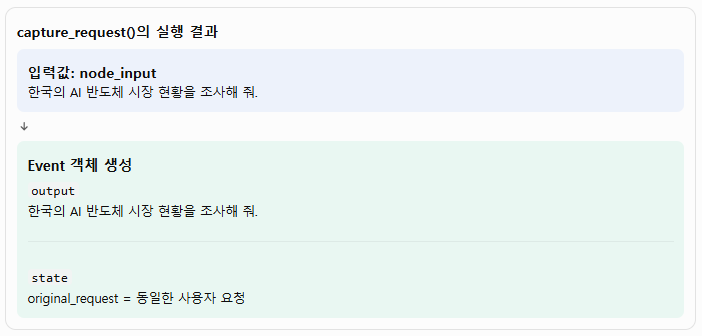
이렇게 하면 다음 단계의 Questions Generator가 원래 사용자의 요청을 참조할 수 있습니다.
한 가지 중요한 주의점: 이 코드는 ADK가 Event의 state를 세션 상태에 반영하도록 사용하는 Workflow 인터페이스를 전제로 합니다. 실제 프로젝트에서 사용하는 ADK 버전의 Workflow 노드 입력·출력 규약과 일치하는지는 실행으로 확인해야 합니다.
4. 두 번째 함수: _coerce_questions()
이 함수는 이번 코드에서 데이터 처리와 관련하여 상당히 중요한 역할을 합니다.
먼저 코드를 보겠습니다.
# ============================================================
# 2. 사용자 답변 요청 (Human-in-the-Loop)
# ============================================================
import json
from typing import Any

def _coerce_questions(value: Any) -> ClarifyingQuestions:
    """질문 데이터를 Pydantic 객체로 변환합니다."""
    if isinstance(value, ClarifyingQuestions):
        return value
    if isinstance(value, dict):
        return ClarifyingQuestions.model_validate(value)
    if isinstance(value, str):
        return ClarifyingQuestions.model_validate_json(value)
    raise TypeError(
        f"지원하지 않는 질문 데이터 형식: {type(value)}"
    )
이 함수의 목적을 한 문장으로 정리하면 다음과 같습니다.
질문 생성 Agent가 반환한 데이터가 어떤 형태로 들어오더라도 최종적으로 ClarifyingQuestions 객체로 통일하는 함수입니다.
왜 이런 처리가 필요할까요?
AI Agent의 실행 결과는 상황에 따라 다음과 같은 형태로 전달될 수 있기 때문입니다.
-
이미 만들어진 Pydantic 객체
-
Python 딕셔너리
-
JSON 문자열
이 세 가지 형태를 모두 처리할 수 있도록 만든 것입니다.
4-1. import 부분
import json
from typing import Any
먼저 json입니다.
Python에서 JSON 데이터를 처리할 때 사용하는 표준 라이브러리입니다.
다만 현재 제시된 코드에서는 json을 직접 사용하는 부분이 없습니다.
따라서 현재 상태에서는 다음과 같이 삭제해도 됩니다.
from typing import Any다음은 Any입니다.
from typing import AnyAny는 어떤 데이터 타입이든 올 수 있다는 의미입니다.
예를 들어 다음과 같습니다.
def test(value: Any):
    print(value)
이 함수에는 문자열, 숫자, 리스트, 딕셔너리 등 어떤 값이든 전달할 수 있습니다.
이번 코드에서는 질문 데이터가 어떤 형식으로 전달될지 확정하지 않고 여러 형태를 허용하기 위해 사용했습니다.
4-2. 함수 정의
def _coerce_questions(value: Any) -> ClarifyingQuestions:여기서 주목할 것은 함수 이름 앞에 _가 있다는 것입니다.
Python에서 이름 앞에 언더스코어 하나를 붙이는 것은 일반적으로 내부 구현용 함수라는 관례입니다.
즉, 이 함수는 외부에서 직접 사용하도록 공개한 함수라기보다는 workflow.py 내부에서 사용하기 위한 보조 함수입니다.
coerce는 영어로 강제 변환하거나 특정 형태로 맞춘다는 의미입니다.
따라서 _coerce_questions는 질문 데이터를 원하는 형태로 통일하는 함수라는 뜻입니다.
입력은 다음과 같습니다.
value: Any어떤 형식이든 들어올 수 있습니다.
반환값은 다음과 같습니다.
-> ClarifyingQuestions어떤 형태로 들어오더라도 최종적으로는 ClarifyingQuestions 객체를 반환하겠다는 설계입니다.
4-3. 첫 번째 조건: 이미 Pydantic 객체인 경우
if isinstance(value, ClarifyingQuestions):
    return value
isinstance()는 특정 객체가 특정 클래스의 인스턴스인지 확인하는 Python 함수입니다.
예를 들어 다음과 같습니다.
isinstance("hello", str)결과는 True입니다.
반면 다음은 False입니다.
isinstance(100, str)이번 코드에서는 다음을 확인합니다.
isinstance(value, ClarifyingQuestions)즉, 전달된 값이 이미 ClarifyingQuestions 객체인지 확인합니다.
이미 올바른 객체라면 다시 변환할 필요가 없습니다.
따라서 그대로 반환합니다.
return value예를 들어 다음과 같은 상황입니다.
questions = ClarifyingQuestions(
    questions=[
        ...
    ]
)
이 객체를 함수에 전달하면 첫 번째 조건에서 바로 반환합니다.
4-4. 두 번째 조건: dict인 경우
if isinstance(value, dict):
    return ClarifyingQuestions.model_validate(value)
이번에는 전달된 값이 Python 딕셔너리인지 확인합니다.
예를 들어 다음과 같습니다.
value = {
    "questions": [
        ...
    ]
}
이것은 일반 Python 딕셔너리입니다.
그런데 프로그램에서 이 데이터를 질문 객체처럼 사용하려면 ClarifyingQuestions 형태로 변환하는 것이 좋습니다.
이때 사용하는 것이 다음 메서드입니다.
ClarifyingQuestions.model_validate(value)이 메서드는 Pydantic V2에서 제공하는 기능입니다.
딕셔너리의 내용을 ClarifyingQuestions 스키마에 맞춰 검증하고 객체를 생성합니다.
예를 들어 다음과 같은 구조가 있다고 가정하겠습니다.
class ClarifyingQuestions(BaseModel):
    questions: list[ClarifyingQuestion]
그리고 딕셔너리가 다음과 같다면,
data = {
    "questions": [...]
}
다음과 같이 변환할 수 있습니다.
questions = ClarifyingQuestions.model_validate(data)이제 questions는 단순한 딕셔너리가 아니라 Pydantic 객체입니다.
이렇게 하면 데이터 구조와 필수 필드 등을 검증할 수 있습니다.
4-5. 세 번째 조건: str인 경우
if isinstance(value, str):
    return ClarifyingQuestions.model_validate_json(value)
이번에는 문자열인지 확인합니다.
여기서 중요한 점은 일반 문자열이 아니라 JSON 형식의 문자열을 기대한다는 것입니다.
예를 들어 다음과 같습니다.
value = """
{
    "questions": []
}
"""
이것은 Python 문자열입니다.
하지만 문자열 안에 JSON 데이터가 들어 있습니다.
이때 다음 메서드를 사용합니다.
ClarifyingQuestions.model_validate_json(value)이 메서드는 JSON 문자열을 읽어서 Pydantic 객체로 변환합니다.
앞의 model_validate()와 비교해 보겠습니다.
| 메서드 |
입력 형태 | 용도 |
| model_validate() | Python dict 등 | Python 데이터 검증 및 변환 |
| model_validate_json() | JSON 문자열 또는 JSON bytes | JSON을 읽어 검증 및 변환 |
이 차이를 꼭 기억하세요.
4-6. 지원하지 않는 데이터 형식
raise TypeError(
    f"지원하지 않는 질문 데이터 형식: {type(value)}"
)
앞의 세 가지 조건에 해당하지 않으면 오류를 발생시킵니다.
예를 들어 숫자 100이 들어왔다고 가정하겠습니다.
_coerce_questions(100)그러면 다음 오류가 발생합니다.
TypeError:
지원하지 않는 질문 데이터 형식: <class 'int'>
이렇게 하면 예상하지 못한 데이터가 조용히 넘어가는 것을 방지할 수 있습니다.
이 함수의 동작을 그림으로 이해하기
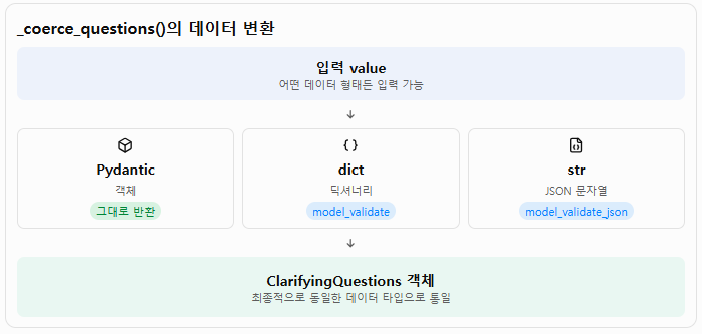
이 함수가 필요한 이유는 뒤에서 설명할 request_user_answers()가 질문 데이터를 일관된 방식으로 처리해야 하기 때문입니다.
5. 세 번째 함수: request_user_answers()
이번 Workflow에서 가장 중요한 함수 중 하나입니다. 이 함수가 바로 Human-in-the-Loop를 구현합니다.
먼저 전체 코드를 다시 보겠습니다.
async def request_user_answers(node_input: Any):
    """질문을 표시하고 사용자 답변을 기다립니다."""
    questions = _coerce_questions(node_input)
    question_lines = []
    for index, question in enumerate(
        questions.questions, start=1
    ):
        question_lines.append(
            f"Q{index}. {question.question}"
        )
        for option in question.options:
            question_lines.append(
                f"- {option.id}: {option.text}"
            )
        question_lines.append("")
    message = (
        "### 정확한 리서치를 위해 확인이 필요합니다.\n\n"
        + "\n".join(question_lines)
        + "\n답변 예시: `1-a, 2-b`"
    )
    yield RequestInput(
        message=message,
        payload=questions.model_dump(),
    )
이 함수는 다음과 같은 일을 합니다.
-
질문 데이터를 받습니다.
-
데이터를 Pydantic 객체로 통일합니다.
-
질문과 선택지를 읽습니다.
-
사용자에게 보여줄 문자열을 만듭니다.
-
RequestInput 이벤트를 발생시킵니다.
-
사용자의 입력을 기다리는 흐름으로 전환합니다.
이제 한 줄씩 살펴보겠습니다.
5-1. async def
async def request_user_answers(node_input: Any):여기서 async가 새롭게 등장합니다.
Python의 비동기 프로그래밍에서 사용하는 키워드입니다.
일반 함수는 다음과 같습니다.
def normal_function():
    return "Hello"
비동기 함수는 다음과 같습니다.
async def async_function():
    return "Hello"
그렇다면 왜 비동기 함수를 사용할까요?
일반적인 프로그램에서는 하나의 작업이 끝날 때까지 기다리는 경우가 많습니다.
하지만 웹 애플리케이션이나 AI Agent 시스템에서는 사용자 입력, API 응답, 데이터베이스 응답 등을 기다리는 시간이 발생합니다.
이런 상황에서 비동기 방식을 사용하면 프로그램이 기다리는 동안 다른 작업을 처리할 수 있는 구조를 만들 수 있습니다.
예를 들어 다음과 같습니다.
-
웹 검색 API 응답 대기
-
사용자 답변 대기
-
외부 서비스 응답 대기
-
데이터베이스 조회 대기
이번 함수에서는 특히 사용자의 답변을 기다리는 상황을 다룹니다.
다만 async라는 키워드 자체가 자동으로 사용자 입력을 기다리게 하는 것은 아닙니다. 실제로 사용자 입력 요청을 발생시키는 것은 뒤에 나오는 RequestInput입니다.
5-2. 질문 데이터 변환
questions = _coerce_questions(node_input)앞서 만든 _coerce_questions()를 호출합니다.
이 함수에 node_input을 전달합니다.
그러면 입력 데이터가 Pydantic 객체로 통일됩니다.
예를 들어 다음과 같은 데이터가 전달되었다고 가정하겠습니다.
{
    "questions": [
        {
            "question": "조사 범위는 어디인가요?",
            "options": [
                {"id": "a", "text": "국내 시장"},
                {"id": "b", "text": "글로벌 시장"}
            ]
        }
    ]
}
이 데이터가 ClarifyingQuestions 객체로 변환됩니다.
따라서 이제 다음과 같이 접근할 수 있습니다.
questions.questions첫 번째 questions는 Python 변수입니다.
두 번째 questions는 Pydantic 객체 안에 정의된 필드입니다.
이런 식으로 변수 이름과 필드 이름이 같을 수도 있습니다.
5-3. 질문을 저장할 빈 리스트 생성
question_lines = []빈 리스트를 생성합니다.
왜 리스트를 만들까요?
사용자에게 보여줄 질문과 선택지를 한 줄씩 모으기 위해서입니다.
예를 들어 다음과 같은 내용을 담을 수 있습니다.
question_lines = [
    "Q1. 조사 범위는 어디인가요?",
    "- a: 국내 시장",
    "- b: 글로벌 시장",
    ""
]
이렇게 한 줄씩 리스트에 추가한 다음 마지막에 하나의 문자열로 합칩니다.
5-4. enumerate()와 for 반복문
for index, question in enumerate(
    questions.questions, start=1
):
여기서는 for, enumerate()라는 Python 문법이 사용됩니다.
먼저 questions.questions는 질문 목록입니다.
예를 들어 다음과 같습니다.
questions.questions결과가 질문 세 개라면 다음과 같은 목록입니다.
질문 1
질문 2
질문 3
이 목록을 하나씩 반복하면서 처리하는 것입니다.
그런데 일반적인 반복문과 다른 점은 enumerate()를 사용한다는 것입니다.
enumerate()는 반복 대상의 순서 번호와 실제 값을 함께 반환합니다.
예를 들어 다음 코드를 보겠습니다.
fruits = ["사과", "바나나", "포도"]

for index, fruit in enumerate(fruits, start=1):
    print(index, fruit)
실행 결과:
1 사과
2 바나나
3 포도
여기서 start=1은 번호를 0이 아니라 1부터 시작하라는 의미입니다.
이번 코드에서는 다음과 같이 대응됩니다.
| 변수 |
의미 |
| index | 질문 번호 |
| question | 현재 질문 객체 |
따라서 첫 번째 질문의 index는 1, 두 번째는 2가 됩니다.
5-5. 질문 내용 추가
question_lines.append(
    f"Q{index}. {question.question}"
)
append()는 리스트에 새로운 항목을 추가하는 메서드입니다.
예를 들어 다음과 같습니다.
items = []

items.append("사과")
items.append("바나나")
결과:
["사과", "바나나"]이번 코드에서는 질문 내용을 추가합니다.
f"Q{index}. {question.question}"이것은 f-string입니다.
예를 들어 첫 번째 질문의 내용이 다음과 같다면,
조사 범위는 어디인가요?최종 문자열은 다음과 같습니다.
Q1. 조사 범위는 어디인가요?여기서 question.question은 다음과 같이 이해하면 됩니다.
-
첫 번째 question: 현재 반복 중인 질문 객체
-
두 번째 question: 해당 객체 안에 정의된 질문 내용 필드
5-6. 선택지를 반복하는 내부 for문
for option in question.options:이번에는 현재 질문에 포함된 선택지들을 반복합니다.
예를 들어 질문 하나에 선택지가 다음과 같이 있다고 가정하겠습니다.
[
    {"id": "a", "text": "국내 시장"},
    {"id": "b", "text": "글로벌 시장"},
    {"id": "c", "text": "국내외 비교"}
]
이 목록을 하나씩 읽습니다.
첫 번째 반복에서는 option이 A 선택지입니다.
두 번째 반복에서는 B 선택지입니다.
세 번째 반복에서는 C 선택지입니다.
5-7. 선택지 출력 문자열 생성
question_lines.append(
    f"- {option.id}: {option.text}"
)
현재 선택지의 ID와 내용을 결합합니다.
예를 들어 다음과 같습니다.
option.id = "a"
option.text = "국내 시장"
그러면 다음 문자열이 만들어집니다.
- a: 국내 시장이것이 사용자에게 보여줄 선택지입니다.
여기서 option.id는 선택지를 식별하는 고유한 문자 또는 값입니다.
나중에 사용자가 다음과 같이 답변할 수 있도록 하기 위해서입니다.
1-a, 2-b즉, 선택지의 ID와 사용자의 답변을 연결할 수 있습니다.
5-8. 질문 사이에 빈 줄 추가
question_lines.append("")질문 하나를 모두 출력한 뒤 빈 문자열을 추가합니다.
이렇게 하면 화면에 질문들이 서로 붙어 보이지 않고 적절한 간격을 유지할 수 있습니다.
예를 들어 다음과 같은 모양이 됩니다.
Q1. 조사 범위는 어디인가요?
- a: 국내 시장
- b: 글로벌 시장

Q2. 조사 기간은 어떻게 할까요?
- a: 현재
- b: 향후 5년
이것은 화면에 보여줄 문자열의 가독성을 높이기 위한 처리입니다.
5-9. message 문자열 생성
message = (
    "### 정확한 리서치를 위해 확인이 필요합니다.\n\n"
    + "\n".join(question_lines)
    + "\n답변 예시: `1-a, 2-b`"
)
이 부분도 매우 중요합니다.
앞에서 리스트에 모아 놓은 질문과 선택지를 하나의 문자열로 합칩니다.
먼저 다음 부분입니다.
"### 정확한 리서치를 위해 확인이 필요합니다.\n\n"###는 Markdown의 세 번째 수준 제목입니다.
\n은 줄바꿈 문자입니다.
\n\n은 두 번 줄바꿈하여 빈 줄을 하나 넣는 것입니다.
다음 부분입니다.
"\n".join(question_lines)이것은 Python 문자열 메서드입니다.
join()은 리스트에 있는 문자열들을 특정 구분자로 연결합니다.
예를 들어 다음과 같습니다.
items = [
    "사과",
    "바나나",
    "포도"
]

result = "\n".join(items)
결과:
사과
바나나
포도
즉, 리스트에 있는 항목들을 줄바꿈으로 연결합니다.
마지막 부분입니다.
"\n답변 예시: `1-a, 2-b`"사용자에게 어떻게 답변하면 되는지 안내합니다.
결국 message에는 다음과 같은 내용이 들어갑니다.
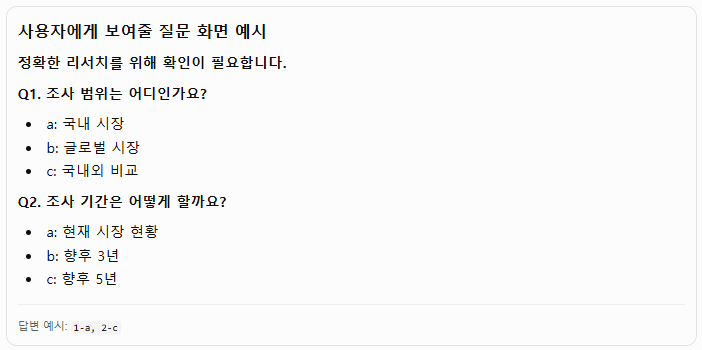
위 화면은 실제 UI가 아니라 이 코드가 구성하는 메시지의 예시입니다.
5-10. yield RequestInput()
마지막으로 가장 중요한 부분입니다.
yield RequestInput(
    message=message,
    payload=questions.model_dump(),
)
여기서는 yield와 RequestInput이라는 두 가지 개념을 이해해야 합니다.
① yield란?
일반 함수에서 return은 결과를 반환하고 함수 실행을 종료합니다.
반면 yield는 값을 반환하면서 함수의 실행 상태를 보존할 수 있습니다.
예를 들어 다음 코드를 보겠습니다.
def my_generator():
    yield 1
    yield 2
    yield 3
이 함수는 한 번 호출했다고 해서 세 값을 한꺼번에 반환하는 것이 아닙니다.
반복을 통해 값을 하나씩 전달하는 Generator를 만듭니다.
이번 코드에서는 다음과 같이 사용합니다.
async def request_user_answers(...):
    ...
    yield RequestInput(...)
이것은 일반적인 비동기 함수가 아니라 정확히는 **비동기 제너레이터(Async Generator)**입니다.
async def와 yield가 결합되어 있기 때문입니다.
② RequestInput
RequestInput(
    message=message,
    payload=questions.model_dump(),
)
사용자 입력을 요청하는 이벤트를 생성합니다.
여기에는 두 가지 데이터가 들어갑니다.
첫 번째는 message입니다.
message=message사용자에게 보여줄 질문과 선택지를 담습니다.
두 번째는 payload입니다.
payload=questions.model_dump()이 부분이 중요합니다.
model_dump()는 Pydantic V2에서 객체를 Python 딕셔너리로 변환하는 메서드입니다.
예를 들어 다음과 같습니다.
questions.model_dump()결과:
{
    "questions": [
        ...
    ]
}
그렇다면 왜 message와 payload를 둘 다 전달할까요?
| 항목 |
목적 |
| message | 사용자에게 보여줄 설명과 질문 |
| payload | 질문과 선택지의 구조화된 데이터 |
즉, message는 사람이 읽기 위한 것이고 payload는 프로그램이나 UI가 활용할 수 있는 구조화된 데이터입니다.
③ 실제로 사용자가 답변할 때까지 어떻게 기다릴까?
여기서 중요한 실행 원리를 짚고 넘어가겠습니다.
yield RequestInput(...)은 사용자에게 입력 요청 이벤트를 내보내는 부분입니다.
이후 ADK의 Workflow 실행 엔진이 해당 이벤트를 처리하여 사용자 입력을 요청하고, 사용자 답변이 들어오면 중단되었던 Workflow를 이어서 진행하도록 설계되어 있습니다.
즉, Python 코드에 다음과 같은 반복문이 있는 것은 아닙니다.
while answer is None:
    ...
ADK가 제공하는 이벤트 기반의 사용자 입력 처리 구조를 사용하는 것입니다.
이것이 Human-in-the-Loop의 핵심입니다.
다만 RequestInput이 실제로 사용자 응답을 받아 어떤 형태로 다음 노드에 전달하는지는 ADK의 버전과 Workflow 실행 환경의 규약에 따라 확인해야 합니다. 이 부분은 뒤에서 전체 코드의 기술적 점검 항목으로 다시 설명하겠습니다.
6. 네 번째 함수: save_user_response()
사용자에게 질문을 보여주고 답변을 받았다면 이제 그 답변을 저장해야 합니다.
그 역할을 하는 함수입니다.
코드를 보겠습니다.
# ============================================================
# 3. 사용자 답변 저장
# ============================================================
def save_user_response(node_input) -> Event:
    """
    사용자가 입력한 답변을 session.state에 저장합니다.
    """
    if isinstance(node_input, dict):
        user_responses = str(node_input)
    else:
        user_responses = str(node_input).strip()
    return Event(
        output=user_responses,
        state={
            "user_responses": user_responses
        },
    )
6-1. 함수 정의
def save_user_response(node_input) -> Event:save_user_response라는 함수를 정의합니다.
사용자의 답변을 입력받고 Event 객체를 반환합니다.
여기서는 node_input에 별도의 타입 힌트를 지정하지 않았습니다.
앞의 capture_request()와 비교하면 다음과 같습니다.
def capture_request(node_input: str) -> Event:여기서는 문자열을 받는다고 명시했습니다.
반면 현재 함수는 다양한 형식의 입력이 올 수 있으므로 타입을 제한하지 않은 것으로 보입니다.
6-2. 입력값이 dict인지 확인
if isinstance(node_input, dict):사용자의 답변이 Python 딕셔너리 형태인지 확인합니다.
예를 들어 다음과 같은 값입니다.
{
    "1": "a",
    "2": "c"
}
이런 형태로 전달된다면 첫 번째 조건이 실행됩니다.
6-3. dict인 경우
user_responses = str(node_input)딕셔너리를 문자열로 변환합니다.
예를 들어 다음과 같습니다.
data = {
    "1": "a",
    "2": "c"
}

result = str(data)
결과:
{'1': 'a', '2': 'c'}여기서 주의해야 할 것이 있습니다.
이 결과는 JSON 문자열이 아닙니다.
Python 딕셔너리의 문자열 표현입니다.
예를 들어 JSON에서는 문자열의 키와 값에 쌍따옴표를 사용하지만, Python의 str(dict) 결과에서는 작은따옴표가 사용될 수 있습니다.
따라서 나중에 JSON으로 다시 읽으려면 별도의 변환이 필요합니다.
6-4. dict가 아닌 경우
else:
    user_responses = str(node_input).strip()
딕셔너리가 아니라면 문자열로 변환하고 앞뒤 공백을 제거합니다.
예를 들어 사용자가 다음과 같이 입력했다고 가정하겠습니다.
1-a, 2-c그러면 다음과 같은 값으로 저장됩니다.
"1-a, 2-c"6-5. Event로 저장
return Event(
    output=user_responses,
    state={
        "user_responses": user_responses
    },
)
앞서 capture_request()와 동일한 구조입니다.
output에는 다음 노드에 전달할 결과를 넣습니다.
state에는 다음과 같이 저장할 데이터를 넣습니다.
session.state["user_responses"]예를 들어 사용자가 다음과 같이 답변했다면,
1-a, 2-c세션 상태에는 이 답변이 저장됩니다.
이후 brief_agent가 BRIEF_PROMPT에서 다음 변수를 사용할 수 있습니다.
{user_responses}여기서 한 가지 개선할 점
현재 코드는 사용자의 답변을 문자열로 저장합니다.
따라서 이후 Brief Generator가 답변의 의미를 해석해야 합니다.
향후에는 사용자의 답변을 구조화된 데이터로 저장하는 방식이 더 좋습니다.
예를 들어 다음과 같습니다.
{
    "1": "a",
    "2": "c"
}
또는 다음과 같이 저장할 수 있습니다.
{
    "scope": "국내 시장",
    "period": "향후 5년"
}
이렇게 하면 후속 Agent가 사용자의 답변을 더 정확하게 이해할 수 있습니다.
7. 다섯 번째 부분: 전체 Graph Workflow 생성
이제 workflow.py의 마지막이자 가장 중요한 부분입니다.
앞에서 만든 두 개의 Python 함수와 네 개의 Agent를 하나의 실행 흐름으로 연결합니다.
코드를 다시 보겠습니다.
# ============================================================
# 4. 전체 Graph Workflow
# ============================================================
root_agent = Workflow(
    name="deep_research_pipeline",
    edges=[
        (
            "START",
            # 1. 최초 요청 저장
            capture_request,
            # 2. 명확화 질문 생성
            questions_agent,
            # 3. 사용자 답변 요청 및 대기
            request_user_answers,
            # 4. 사용자 답변 저장
            save_user_response,
            # 5. Research Brief 생성
            brief_agent,
            # 6. 웹 리서치 및 분석
            research_agent,
            # 7. 최종 보고서 작성
            writer_agent,
        )
    ],
)
이 코드는 지금까지 만들어 놓은 구성요소들을 연결하는 부분입니다.
7-1. root_agent = Workflow()
root_agent = Workflow(Google ADK의 Workflow 클래스를 사용하여 전체 Workflow 객체를 생성합니다.
생성된 객체는 root_agent라는 변수에 저장됩니다.
여기서 root_agent라는 이름이 중요합니다.
왜냐하면 이것이 전체 Deep Research 시스템의 최상위 실행 진입점이기 때문입니다.
앞서 만들었던 네 개의 Agent는 각각 독립적인 역할을 수행하도록 정의되어 있었습니다.
이제 그 Agent들을 하나의 실행 흐름으로 묶는 것입니다.
쉽게 비유하면 다음과 같습니다.
-
개별 Agent: 부서별 담당자
-
Python 함수: 특정 업무를 처리하는 실무 기능
-
Workflow: 전체 업무를 지휘하는 프로젝트 관리자
-
root_agent: 프로젝트 전체를 대표하는 최상위 객체
7-2. name
name="deep_research_pipeline",Workflow의 이름입니다.
여기서는 deep_research_pipeline이라고 지정했습니다.
pipeline은 일련의 작업이 순차적으로 연결되어 처리되는 구조를 의미합니다.
즉, Deep Research 업무가 정해진 순서에 따라 진행된다는 의미입니다.
7-3. edges
edges=[이번 코드에서 가장 주의 깊게 이해해야 할 부분입니다.
edges는 Workflow의 노드들이 어떻게 연결되는지를 지정하는 부분입니다.
일반적으로 Graph는 다음과 같은 개념으로 구성됩니다.
-
Node: 작업을 수행하는 단위
-
Edge: 노드와 노드를 연결하는 관계
예를 들어 다음과 같습니다.
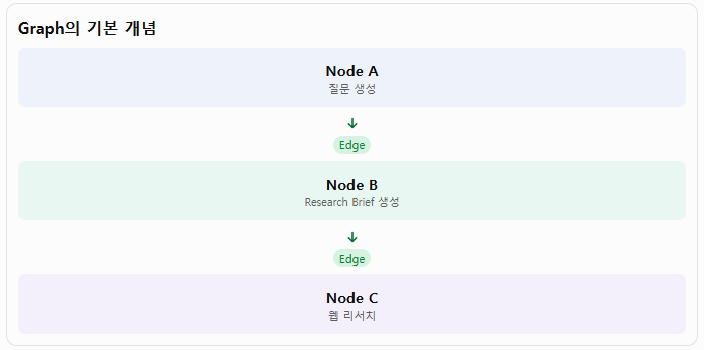
이번 코드에서는 이러한 연결 관계를 edges에 지정하고 있습니다.
7-4. 왜 edges 안에 튜플을 사용했을까?
edges=[
    (
        "START",
        capture_request,
        questions_agent,
        request_user_answers,
        save_user_response,
        brief_agent,
        research_agent,
        writer_agent,
    )
]
여기서 중요한 Python 문법이 있습니다.
먼저 대괄호 []는 리스트입니다.
소괄호 ()는 튜플입니다.
따라서 위 코드는 다음과 같은 구조입니다.
edges = [
    (
        노드1,
        노드2,
        노드3,
        노드4,
        ...
    )
]
즉, 리스트 안에 하나의 튜플이 들어 있습니다.
이 튜플에는 실행할 노드들이 순서대로 들어 있습니다.
첫 번째는 "START"입니다.
이것은 Workflow의 시작 지점을 의미합니다.
그다음은 실제 실행할 Python 함수와 Agent입니다.
capture_request
questions_agent
request_user_answers
save_user_response
brief_agent
research_agent
writer_agent
여기서 중요한 것은 함수와 Agent를 전달하고 있다는 점입니다.
예를 들어 다음과 같이 작성하지 않았습니다.
capture_request()괄호를 붙이면 함수를 지금 실행하라는 의미입니다.
반면 다음과 같이 작성하면,
capture_request함수 자체를 전달한다는 의미입니다.
Workflow는 전달받은 함수를 실행 노드로 활용할 수 있습니다.
Agent도 마찬가지입니다.
questions_agent이것은 이미 생성되어 있는 Agent 객체를 Workflow에 전달하는 것입니다.
7-5. 실제 실행 순서
이제 튜플의 순서대로 실행 흐름을 살펴보겠습니다.
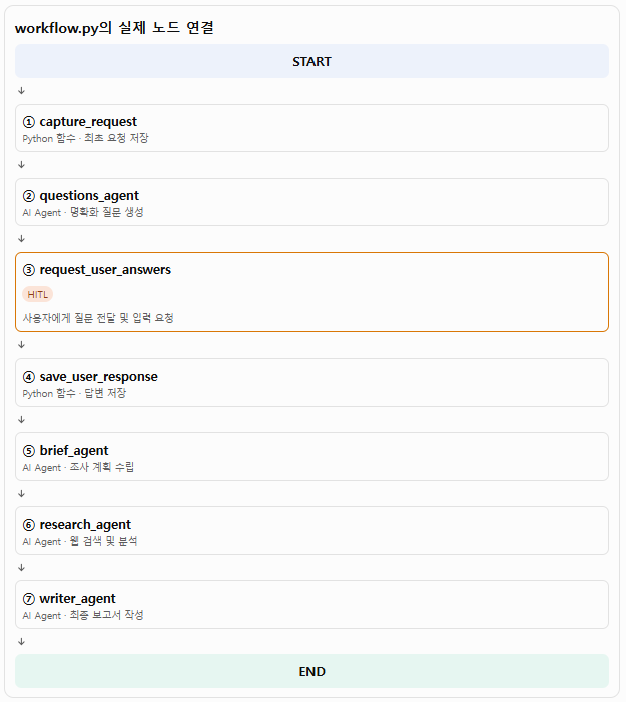
이것이 이번 프로젝트의 전체 실행 구조입니다.
다만 여기서 기술적으로 매우 중요한 사항이 하나 있습니다.
Workflow의 edges가 튜플로 여러 노드를 연결하는 문법은 사용하는 ADK의 Workflow API에서 정의한 방식에 의존합니다.
따라서 이 코드가 실제로 실행되려면 현재 설치된 ADK 버전에서 다음 사항이 지원되어야 합니다.
-
Workflow 클래스가 google.adk에서 제공되어야 합니다.
-
edges가 이러한 튜플 형식을 지원해야 합니다.
-
Python 함수와 Agent 객체를 같은 실행 경로에 넣는 것을 지원해야 합니다.
-
비동기 제너레이터와 RequestInput을 해당 노드의 출력으로 처리할 수 있어야 합니다.
특히 Workflow라는 이름만으로 모든 ADK 버전에서 동일한 API라고 단정하면 안 됩니다.
따라서 실제 프로젝트의 google-adk 버전과 해당 버전의 API 규약을 확인하는 것이 중요합니다.
8. 가장 중요한 부분: Session State를 통한 데이터 전달
지금까지 Workflow의 구조를 살펴봤습니다. 이제 각 노드가 어떻게 데이터를 주고받는지 이해해 보겠습니다. 이것이 사실상 이번 학습의 핵심입니다. 앞서 Planner와 Researcher, Writer를 설명하면서 output_key를 배웠습니다.
이번에는 그 값들이 실제 Workflow에서 어떻게 연결되는지 살펴보겠습니다.
8-1. 전체 Session State 구조
이 프로젝트에서는 다음과 같은 상태값을 사용합니다.
| 키 이름 |
생성 주체 | 저장되는 내용 |
| original_request | capture_request | 최초 사용자 요청 |
| clarifying_questions | questions_agent | AI가 생성한 질문 |
| user_responses | save_user_response | 사용자 답변 |
| research_brief | brief_agent | 최종 조사 계획 |
| research_results | research_agent | 검색 및 분석 결과 |
| final_report | writer_agent | 최종 보고서 |
전체적으로 보면 다음과 같습니다.
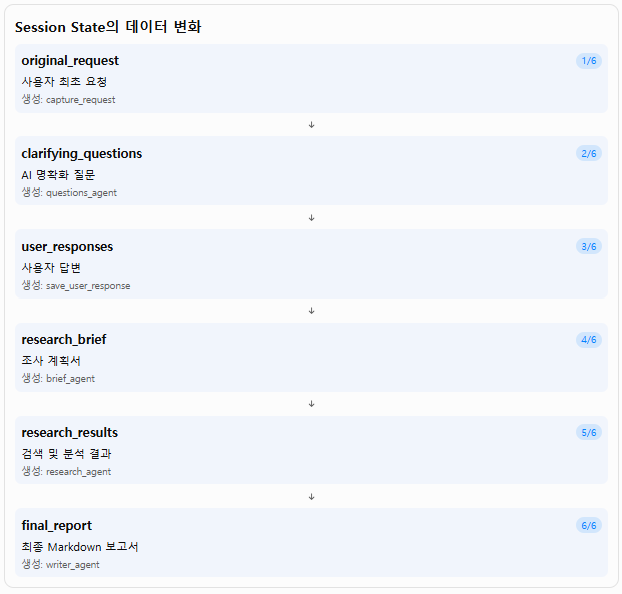
여기서 중요한 점은 모든 데이터가 하나의 세션 상태에 저장되면서 후속 Agent가 필요한 값을 참조한다는 것입니다.
8-2. Prompt와 Session State의 연결
이 부분을 다시 연결해 보겠습니다.
prompts.py에는 다음과 같이 작성되어 있었습니다.
[원래 사용자 요청]
{original_request}
이 변수는 capture_request()가 저장한 값과 연결됩니다.
또한 다음과 같이 되어 있습니다.
[명확화 질문]
{clarifying_questions}

[사용자 답변]
{user_responses}
이것은 각각 Questions Generator의 결과와 사용자 답변 저장 함수의 결과를 참조합니다.
Researcher에서는 다음과 같습니다.
[리서치 브리프]
{research_brief}
Writer에서는 다음과 같습니다.
[Research Brief]
{research_brief}

[Research Results]
{research_results}
즉, 세션 상태가 Prompt와 Agent를 연결하는 역할을 합니다.
이 부분을 이해하면 앞서 공부한 세 개의 단계가 하나로 연결됩니다.
9. deep_research/agent.py 상세 해설
이제 마지막 파일입니다.
사실 agent.py는 코드가 아주 짧습니다.
하지만 프로젝트 구조에서 상당히 중요한 역할을 합니다.
9-1. 전체 코드
"""
Deep Research Agent Entry Point
"""

from .workflow import root_agent
두 줄입니다.
하나씩 살펴보겠습니다.
① Docstring
"""
Deep Research Agent Entry Point
"""
이 파일이 Deep Research Agent의 진입점(Entry Point)이라는 것을 설명합니다.
Entry Point는 프로그램을 외부에서 불러오거나 실행할 때 시작점으로 사용하는 모듈을 의미합니다.
② root_agent 가져오기
from .workflow import root_agentworkflow.py에서 생성한 root_agent를 가져옵니다.
이것이 핵심입니다.
앞에서 workflow.py는 다음과 같이 전체 Workflow를 생성했습니다.
root_agent = Workflow(
    name="deep_research_pipeline",
    edges=[...],
)
이제 agent.py는 그 객체를 가져와 외부에 노출합니다.
다음과 같은 프로젝트 구조를 생각해 보겠습니다.
deep_research/
│
├── __init__.py
├── agent.py
├── workflow.py
├── config.py
├── schemas.py
├── prompts.py
│
├── agents/
│   ├── planner.py
│   ├── researcher.py
│   └── writer.py
│
└── tools/
    └── tavily_search.py
여기서 agent.py는 프로젝트의 최상위 진입점 역할을 합니다.
예를 들어 ADK가 에이전트를 로드할 때 이 파일에서 root_agent를 가져올 수 있도록 하는 것입니다.
즉, 개별 Agent를 직접 실행하는 것이 아니라 전체 Workflow를 대표하는 root_agent를 노출하는 것입니다.
③ 왜 별도 agent.py가 필요할까?
좋은 질문입니다.
workflow.py에 root_agent가 이미 정의되어 있는데 왜 굳이 agent.py를 별도로 만들었을까요?
그 이유는 프로젝트 내부의 구현과 외부 실행 인터페이스를 분리하기 위해서입니다.
-
workflow.py: 실제 Workflow 구성 및 구현
-
agent.py: 외부에서 접근할 최상위 Agent 노출
이렇게 분리하면 나중에 Workflow 내부를 수정해도 외부에서 접근하는 진입점은 유지할 수 있습니다.
예를 들어 ADK CLI에서 프로젝트를 실행할 때 다음과 같은 형태로 패키지를 지정할 수 있습니다.
adk web프로젝트 폴더 구조와 ADK의 로딩 규칙에 맞으면 agent.py의 root_agent를 찾아 전체 시스템을 로드하게 됩니다.
10. 실제 실행을 가정해 전체 동작을 따라가 보자
이제 지금까지 설명한 내용을 실제 상황에 대입하겠습니다.
사용자가 다음과 같이 요청했다고 가정해 보겠습니다.
사용자
1단계. 최초 요청 저장
capture_request()가 실행됩니다.
original_request = str(node_input).strip()사용자 요청을 문자열로 정리합니다.
세션 상태:
{
    "original_request": "한국의 AI 반도체 시장 현황과 향후 5년간 성장 전망을 조사하고, 신규 사업 기회도 분석해 줘."
}
2단계. 명확화 질문 생성
questions_agent가 실행됩니다.
AI가 QUESTION_PROMPT에 따라 질문을 생성합니다.
예를 들어 다음과 같습니다.
-
국내 시장만 조사할까요?
-
시장 전망은 어느 기간을 원하시나요?
-
어떤 분석에 집중할까요?
결과는 clarifying_questions에 저장됩니다.
3단계. 사용자 답변 요청
request_user_answers()가 실행됩니다.
질문을 Markdown 문자열로 구성한 후 RequestInput 이벤트를 발생시킵니다.
사용자는 다음과 같이 답변합니다.
1-a, 2-c, 3-d이 단계에서 Workflow는 사용자의 입력을 기다립니다.
4단계. 사용자 답변 저장
save_user_response()가 실행됩니다.
답변을 문자열로 정리하여 다음과 같이 저장합니다.
{
    "user_responses": "1-a, 2-c, 3-d"
}
5단계. Research Brief 생성
brief_agent가 실행됩니다.
세 가지 정보를 사용합니다.
-
최초 사용자 요청
-
명확화 질문
-
사용자 답변
그리고 최종 조사 계획을 만듭니다.
이 결과는 research_brief에 저장됩니다.
6단계. 웹 리서치
research_agent가 실행됩니다.
Research Brief를 기반으로 검색 전략을 수립하고 web_search를 호출합니다.
Tavily에서 검색 결과를 가져오고, AI가 결과를 분석합니다.
최종 결과는 research_results에 저장됩니다.
7단계. 최종 보고서 작성
writer_agent가 실행됩니다.
Research Brief와 Research Results를 바탕으로 Markdown 보고서를 작성합니다.
결과는 final_report에 저장됩니다.
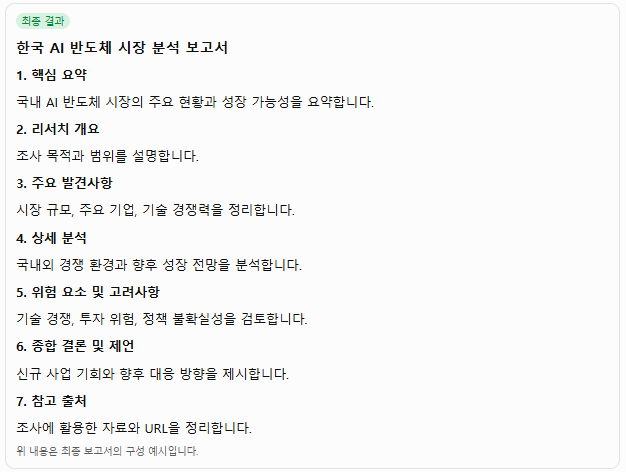
이것이 이번 Deep Research Agent 프로젝트가 의도한 전체 동작입니다.
11. 실제 코드에서 특히 주의해야 할 기술적 사항
여기까지 이해하셨다면 전체 구조는 거의 완성되었습니다.
그런데 실제 개발자 관점에서 보면 현재 코드에는 몇 가지 확인하거나 개선할 부분이 있습니다.
단순히 코드의 의미를 이해하는 것과 실제 운영 환경에서 안정적으로 작동하도록 만드는 것은 조금 다른 문제입니다.
이번에는 그 차이를 짚어보겠습니다.
11-1. Workflow의 START 지정
현재 코드는 다음과 같습니다.
edges=[
    (
        "START",
        capture_request,
        ...
    )
]
여기서 "START"는 문자열입니다.
최신 Google ADK의 Graph Workflow 문서에서는 시작 노드를 START라는 특별한 Sentinel로 사용하고, 다음과 같이 가져오는 방식을 안내합니다.
from google.adk.workflow import START그리고 다음과 같이 사용합니다.
edges=[
    (
        START,
        capture_request,
        ...
    )
]
이 둘은 구분해야 합니다.
-
"START": 문자열
-
START: ADK에서 제공하는 시작 노드 객체
현재 사용 중인 ADK 버전에서 문자열 "START"도 별도로 지원하는지 확인할 필요가 있습니다. 최신 API에 맞춰 작성한다면 START를 명시적으로 import하는 편을 권장합니다.
11-2. save_user_response()의 입력 타입
현재 코드는 다음과 같습니다.
def save_user_response(node_input) -> Event:여기에는 입력 타입이 지정되어 있지 않습니다.
그런데 ADK의 Function Node는 함수의 타입 힌트를 활용해 입력 데이터를 변환할 수 있습니다.
특히 사용자가 입력한 일반 텍스트가 ADK의 메시지 객체 형태로 전달될 때, 문자열 타입을 지정하면 문자열로 변환하는 데 도움이 됩니다.
따라서 다음처럼 작성하는 것을 검토할 수 있습니다.
def save_user_response(node_input: str) -> Event:이렇게 하면 함수가 문자열을 입력받는다는 의도를 명확히 표현할 수 있습니다.
다만 실제 응답이 문자열로 변환되는지, 혹은 딕셔너리 형태의 응답을 받을 것인지는 RequestInput의 응답 방식과 UI에 따라 확인해야 합니다.
11-3. dict를 문자열로 변환하는 부분
현재 코드는 다음과 같습니다.
if isinstance(node_input, dict):
    user_responses = str(node_input)
이것은 Python 딕셔너리를 일반 문자열로 변환하는 방식입니다.
예를 들어 다음과 같습니다.
data = {
    "1": "a",
    "2": "c"
}

print(str(data))
결과:
{'1': 'a', '2': 'c'}이것은 JSON 형식이 아닙니다.
JSON으로 저장하고 싶다면 다음과 같이 변경하는 것이 더 적절합니다.
import json

if isinstance(node_input, dict):
    user_responses = json.dumps(
        node_input,
        ensure_ascii=False
    )
그러면 다음과 같이 됩니다.
{
  "1": "a",
  "2": "c"
}
ensure_ascii=False는 한글이 \uXXXX 형태로 변환되지 않고 그대로 저장되도록 하는 옵션입니다.
다만 현재 프로젝트에서는 사용자 답변을 문자열로 AI 프롬프트에 전달하는 것이 목적이므로 반드시 JSON으로 바꿔야 하는 것은 아닙니다.
11-4. 사용자 답변과 RequestInput의 연결
이 부분은 반드시 이해해야 합니다.
현재 코드는 다음과 같습니다.
yield RequestInput(
    message=message,
    payload=questions.model_dump(),
)
이후 Workflow의 다음 노드는 다음과 같습니다.
save_user_response즉, 의도한 흐름은 다음과 같습니다.
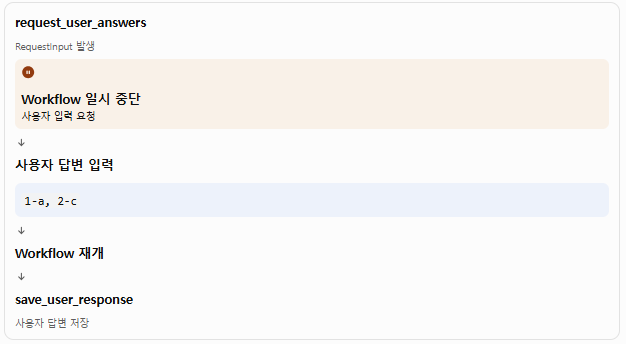
Google ADK의 Workflow는 RequestInput을 사용자 입력을 기다리는 Interrupt 이벤트로 변환합니다. 그리고 재개할 때 사용자의 응답을 후속 노드에 전달하는 기능을 제공합니다. 이것은 단순히 화면에 질문을 출력하는 것과는 다릅니다.
실제 Workflow가 중단되고 나중에 이어서 실행될 수 있다는 점이 핵심입니다.
11-5. import json은 중복이 아니라 미사용 상태
현재 코드의 상단을 보면 다음과 같습니다.
import json
from typing import Any
하지만 json은 현재 함수에서 사용하지 않습니다.
따라서 지금 상태에서는 삭제해도 됩니다.
반대로 앞에서 설명한 것처럼 JSON 문자열을 구조화하여 저장하고 싶다면 json.dumps()를 사용하도록 유지하면 됩니다.
12. 이 프로젝트에서 가장 중요하게 보는 개선점
여기서는 조금 더 발전적인 이야기를 해보겠습니다.
현재 프로젝트는 다음과 같은 구조입니다.
사용자 요청
   ↓
질문 생성
   ↓
사용자 답변
   ↓
Research Brief
   ↓
웹 검색 및 분석
   ↓
최종 보고서
이것은 매우 좋은 기본 구조입니다.
다만 실제 기업에서 사용할 수 있는 Deep Research 서비스로 발전시키려면 다음 기능을 고려하면 좋겠습니다.
| 개선 영역 |
추가할 기능 | 기대 효과 |
| 사용자 인터페이스 | 선택형 질문 UI | 답변 편의성 향상 |
| 검색 | 검색 횟수 실제 제한 | API 비용 통제 |
| 검색 품질 | 검색어 자동 재작성 | 검색 정확도 향상 |
| 출처 검증 | URL 및 근거 검증 | 환각 감소 |
| 분석 | 주장별 출처 연결 | 신뢰성 향상 |
| 보고서 | HWPX, DOCX, PDF 출력 | 업무 활용성 향상 |
| 저장 | GCS 또는 DB 저장 | 과거 보고서 재활용 |
| 재실행 | 특정 단계부터 재실행 | 작업 효율 향상 |
특히 지금까지 공부하셨던 OfficeXAI와 연결하면 흥미로운 확장 방향이 있습니다.
Deep Research Agent가 조사한 내용을 OfficeXAI의 스마트 템플릿에 자동으로 연결하는 것입니다.
예를 들어 다음과 같은 업무를 자동화할 수 있습니다.
-
사용자가 시장조사를 요청합니다.
-
Deep Research Agent가 시장 분석을 수행합니다.
-
최종 보고서를 생성합니다.
-
조사 결과를 구조화된 데이터로 변환합니다.
-
OfficeXAI가 해당 기관의 기존 보고서 양식에 맞춰 HWP 문서를 생성합니다.
이렇게 되면 단순한 웹 검색 Agent가 아니라 실제 기업과 공공기관에서 활용할 수 있는 AI 리서치 및 문서 자동화 플랫폼으로 발전할 수 있습니다.
13. 세 번째 학습의 최종 정리
이제 이번 두 파일을 포함하여 전체 프로젝트를 정리해 보겠습니다.
13-1. 전체 파일과 역할
| 파일 |
역할 | 핵심 기능 |
| config.py | 기본 설정 | 모델, API, 환경변수 |
| schemas.py | 데이터 구조 | Pydantic 모델 |
| tools/tavily_search.py | 검색 도구 | Tavily 웹 검색 |
| prompts.py | AI 업무 지침 | 4개 프롬프트 |
| agents/planner.py | 계획 수립 | 질문 및 Brief 생성 |
| agents/researcher.py | 조사 | 웹 검색 및 분석 |
| agents/writer.py | 문서 작성 | 최종 보고서 |
| workflow.py | 전체 실행 관리 | Graph, HITL, 상태 전달 |
| agent.py | 진입점 | root_agent 노출 |
13-2. 반드시 기억할 핵심 개념
| 개념 |
이번 프로젝트에서의 의미 |
| Workflow | 여러 Agent와 함수를 연결하는 실행 흐름 |
| Node | Workflow에서 실행되는 개별 작업 |
| Edge | Node 사이의 연결 관계 |
| Event | 실행 결과와 상태 변경 전달 |
| RequestInput | 사용자 입력을 요청하는 이벤트 |
| HITL | AI와 사람이 함께 작업하는 구조 |
| Async Generator | 비동기적으로 이벤트를 하나씩 전달 |
| Session State | 여러 단계에서 공유하는 데이터 저장 공간 |
| root_agent | 전체 시스템의 최상위 실행 객체 |
13-3. 실제 실행 전에 확인할 사항
권장하는 점검 순서입니다.
Deep Research 실행 점검표
특히 이번 프로젝트는 Workflow와 RequestInput의 실제 실행 규약을 확인하는 것이 중요합니다. Google ADK의 최신 문서에서도 Graph Workflow, 사용자 입력 중단 및 재개, 노드별 데이터 전달을 별도로 설명하고 있습니다.
14. 마지막으로 드리고 싶은 말씀
이번 세 단계의 공부에서 가장 중요한 변화는 이것입니다. 처음에는 Python 코드와 AI 모델을 호출하는 방법을 공부했다면, 이제는 AI에게 전문적인 업무를 나누어 맡기고, 그 업무를 순서대로 연결하며, 사람의 판단까지 개입시키는 시스템을 이해하게 된 것입니다. 이것이 바로 AI Agent 개발에서 중요한 전환점입니다.
앞으로 A2A, MCP, ADK, Multi-Agent 시스템을 공부할 때도 이번 프로젝트의 구조를 기본 모델로 삼으면 좋겠습니다. 추천하는 다음 학습은 실제 코드 실행과 디버깅입니다. 특히 다음 세 가지를 직접 확인해 보시면 좋겠습니다.
-
Workflow가 각 노드를 어떤 입력값으로 실행하는가?
-
HITL에서 중단된 Workflow가 어떻게 재개되는가?
-
Session State에 저장된 데이터가 다음 Agent의 Prompt에 어떻게 반영되는가?
이 세 가지를 실제 실행 로그와 함께 확인하면 이번 Deep Research Agent 프로젝트를 단순히 코드를 읽고 이해하는 수준을 넘어, 직접 설계하고 수정할 수 있는 수준으로 발전시킬 수 있습니다.
'Agentic AI > Google ADK' 카테고리의 다른 글
| 34. Deep Research 1.0 시스템 상세 해설(2/3) (0) | 2026.11.23 |
|---|---|
| 33. Deep Research 1.0 시스템 상세 해설(1/3) (0) | 2026.11.22 |
| 32. Deep Research 1.0 시스템 구축 (0) | 2026.11.22 |
| 31. Agent-to-Agent: Google ADK 기반 A2A. Multi-Agent Travel Planner 2.0 (0) | 2026.11.15 |
| 30. Agent-to-Agent: Google ADK 기반 A2A. Multi-Agent Travel Planner 1.0 (0) | 2026.11.12 |